Tässä ohjeessa neuvotaan, kuinka rakennat Microsoft Copilot Studiossa työnkulun, joka analysoi Outlookiin saapuvia sähköposteja ja lajittelee ne automaattisesti eri kansioihin viestin sisällön perusteella.
Flown vaiheet lyhyesti
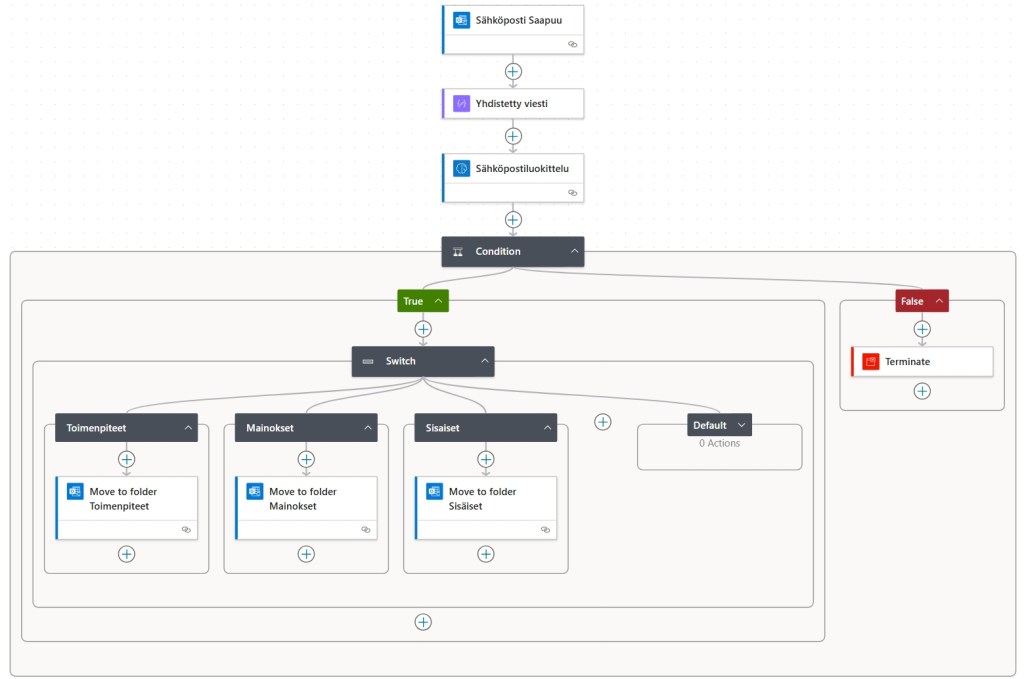
Uuden sähköpostin saapuminen
Flow käynnistyy Outlookiin saapuvasta uudesta sähköpostista.
Sähköpostin sisällön muuttaminen tekstiksi
Sähköpostin sisältö (lähettäjä, otsikko ja body) muutetaan yksinkertaiseksi tekstiksi Compose-toiminnolla.
Sisällön luokittelu tekoälyllä (LLM)
Teksti analysoidaan Copilot Studion LLM:llä ja luokitellaan yhteen näistä:
- Mainokset
- Sisäiset
- Toimenpiteet
- Muut
Luokituksen vahvistaminen
Tarkistetaan, että luokitus onnistui.
Sähköpostin siirtäminen
Viesti siirretään oikeaan kansioon luokituksen mukaan.
Kansiot Outlookiin
Saapuneet sähköpostit siirretään ennalta määrättyihin kansioihin. Mieti valmiiksi viestikategoriat ja luo jokaista varten oma kansio Outlookiin.
Tässä esimerkissä loin kansiot Mainokset, Toimenpiteet ja Sisäiset.
Flow’n luonti Copilot Studiossa
Kirjaudu Copilot Studioon osoitteessa https://copilotstudio.microsoft.com/
Siirry sivun vasemman laidan valikossa Flows -osioon
Luo uusi Flow painamalla New Agent Flow- nappia –> tyhjä canvas avautuu
**Vinkki** Muista tallentaa usein: paina vaikka jokaisen toiminnon lisäämisen jälkeen ”Save draft” tallentaaksesi.
Flown osien valita ja trigger
Seuraavaksi valitaan ja konfioguroidaan toiminnot, joista Flow muodostuu. Aloitetaan triggeristä, joka laukaisee Flown suorituksen.
Paina Add a Trigger, etsi Office 365 Outlookin alta löytyvä “When a new email Arrives (V3)” ja valitse se. Avautuu asetusvalikko, johon ei tarvitse tehdä muutoksia. Voit nimetä tässä vaiheessa triggerin uudestaan, jos haluat.
Compose-vaihe (tekstiksi muuntaminen)
Ongelmien minimoimiseksi muutetaan sähköposti seuraavassa vaiheessa pelkistetyksi tekstiksi “Compose” vaiheen avulla. Paina siis plus (+) – merkkiä triggerin alapuolella lisätäksesi Flown seuraavan vaiheen.
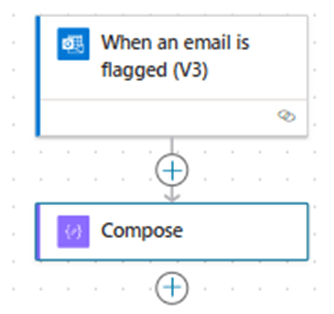
Etsi ja valitse Compose
Valitse Inputs kenttä ja valitse salama (dynamic content)
Valitaan edellisen vaiheen triggeristä From, Subject ja Body, jolloin saadaan saapuneesta sähköpostista tässä Flowssa tarvittava tieto. Voit myös nimetä vaiheen tässä kohtaa.
AI Builder (tekoäly-luokittelu)
Nyt siirrytään mielenkiintoiseen vaiheeseen, jossa määritetään kielimalli lukemaan edellisessä kohdassa valittua sisältöä.
Valitaan taas edellisen kohdan alla oleva plus (+) – merkki, etsitään ja lisätään AI Builder- komponentti. Valitaan Run a Prompt- vaihtoehto, jolloin päästään promptaamaan kielimallia itse.
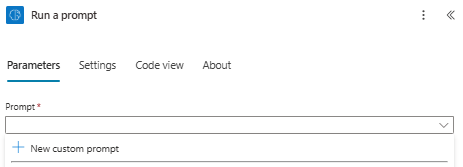
Valitse New custom prompt ja nimeä se.
Promptini näyttää seuraavalta
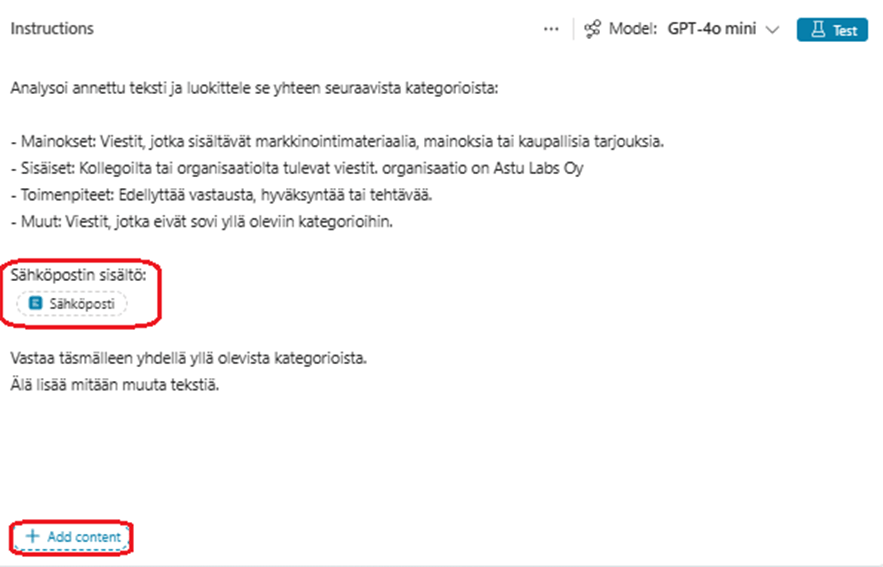
Mallina käytän 4o-miniä, joka pärjää tässä tehtävässä hienosti. Voit käyttää joko Microsoftin valmiita malleja tai itse Azure AI Foundryssä käyttöön ottamiasi malleja. Voit myös määrittää kielimallin antamaan tuloksen vaikka .json- muodossa, jolloin voit tarkemmin määrittää minkälainen output on. Kielimalli on kuitenkin toiminut moitteetta tässä yksinkertaisessa esimerkissä yllä olevalla promptilla.
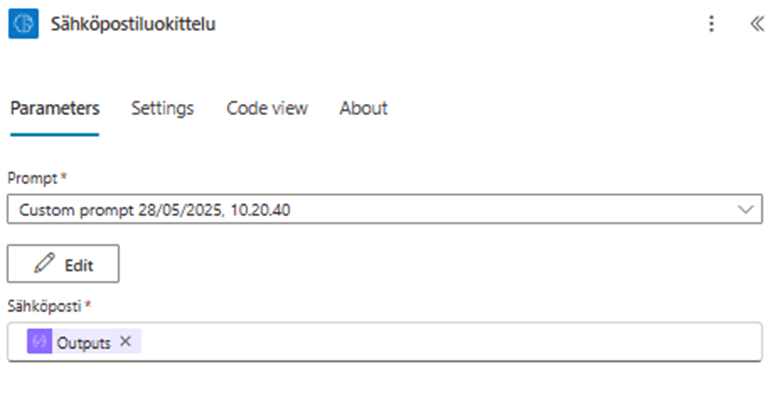
Promptille tuodaan sähköpostin sisältö painamalla “Add content” ja valitsemalla “Text input”. Voit nimetä kentän vaikka “Sähköposti”- nimellä. Muista tallentaa tekemäsi muutokset.
Valitsemasi nimi löytyy nyt AI Builder- asetuksista.
Määritellään kyseiseen kohtaan Compose kohdan tulos eli valitse taas dynamic content ja Compose-kohdan Outputs. Näin olemme siirtäneet Compose- kohdassa luodun pelkistetyn tekstin promptiin asti ja prompt antaa vastauksena yhden ennalta määritetyn sanan.
Tästä päästääkin seuraavaan vaiheeseen, jossa kielimallista saadun tuloksen perusteella tehdään valinta mihin kansioon saapunut posti siirretään.
Condition (ehtotarkistus)
Valitaan taas (+) – merkki edellisen vaiheen alapuolelta. Tällä kertaa käytetään Control sarakkeen alta löytyvää Condition toimintaa. Condition määrittelee kumpaan polkuun edetään Flowssa. Valitse OR- ehto, jolloin riittää, että yksi alla olevista määrityksistä on tosi että haara valitaan.
Määrittään valueksi dynaaminen sisätö edellisessä kohdassa konfiguroidun AI Builder- tapahtuman “Text”- kenttä, joka sisältää kielimallin tuottaman tuloksen. Ehto pitää tässä tapauksessa olla “is equal to” ja tyhjään kenttään kirjoitetaan kielimallin ulosanti eli tässä tapauksessa kolme eri sanaa.
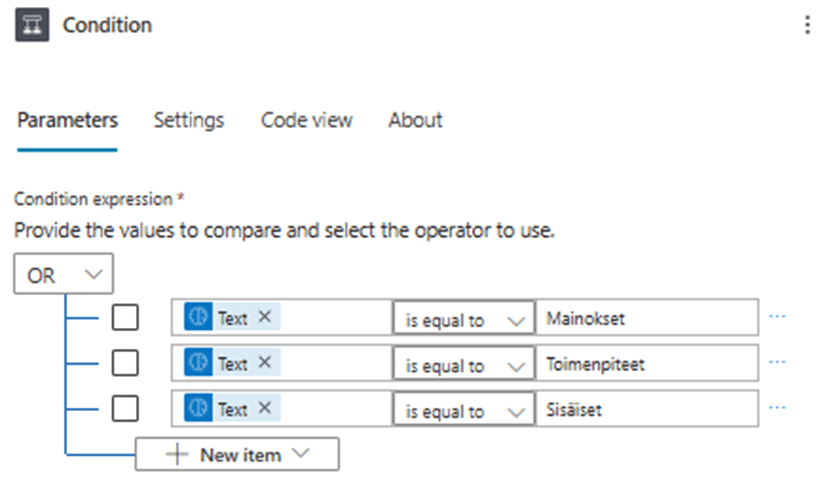
Näin hyppäämme true haaraan, jos kielimallin tuloksena syntyy joku kolmesta valitusta sanasta, muuten edetään False haaraan. False haaraan olen itse valinnut pelkästään Contol-Terminate toiminnon, joka lopettaa Flown, mutta tähän voisi laittaa esimerkiksi ilmoituksen Teams-kanavalle tai jotain muuta mikä sopii oman Flown tavoitteeseen.
Switch (kansion valinta luokituksen perusteella)
Jatketaan True- haarassa, jossa seuraavaksi tehdään saapuvien postien siirto oikeisiin kansioihin. Valitaan True haarasta (+) – merkki ja etsitään Control- Switch toimintaa. Switchille annetaan sisääntulona sama kuin edellisessä kohdassa tehdylle Conditionille eli kielimallilta saatu tulos, jonka avulla muodostetaan kolme haaraa. “Default”- haara jätetään tässä esimerkissä tyhjäksi.
Muodosta haara jokaiselle mahdolliselle kielimallin sanatulokselle. Nimien pitää vastata tarkasti kielimallin antamaa sanaa.

Move Email (viestin siirto)
Jäljellä on vain toimintojen tekeminen sähköpostinsiirtoa varten. Nämä lisätään jokaisen konfiguroidun haaran alle. Lisää ensimmäisen haaran alle “Move email (V2)”- toiminta.
“Message id”- kohtaan haetaan alkuperäisestä triggeristä dynaaminen arvo ja Folder- kohtaan valitaan alussa muodostettu kansio.
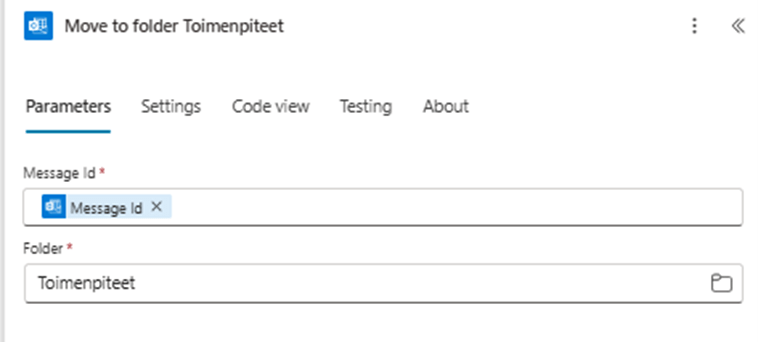
Voit kopioida tekemäsi toiminnan hiiren oikealla ja liittää muiden haarojen alle. Muista kuitenkin muuttaa kopioimistasi toiminnoista nimi & kohdekansio.
Flow on valmis ja nyt on aika painaa ikkunan oikeassa yläkulmassa olevaa ”Publish”- nappia. Kun Flow on julkaistu voit aloittaa testaamisen. Activity-valikosta näet testien tulokset sekä eri toimintojen sisääntulo- ja ulostulot. Analytiikan alta näet käsiteltyjen tapausten ja virheiden määrän.
Toivottavasti tämä ohje antaa sinulle pohjan omien Flow-kulkujen suunnitteluun ja toteutukseen. Seuraavassa teknisessä blogissa käydään läpi Copilot Studion Agenttipuolta.
 osmo kallio | Senior Consultant